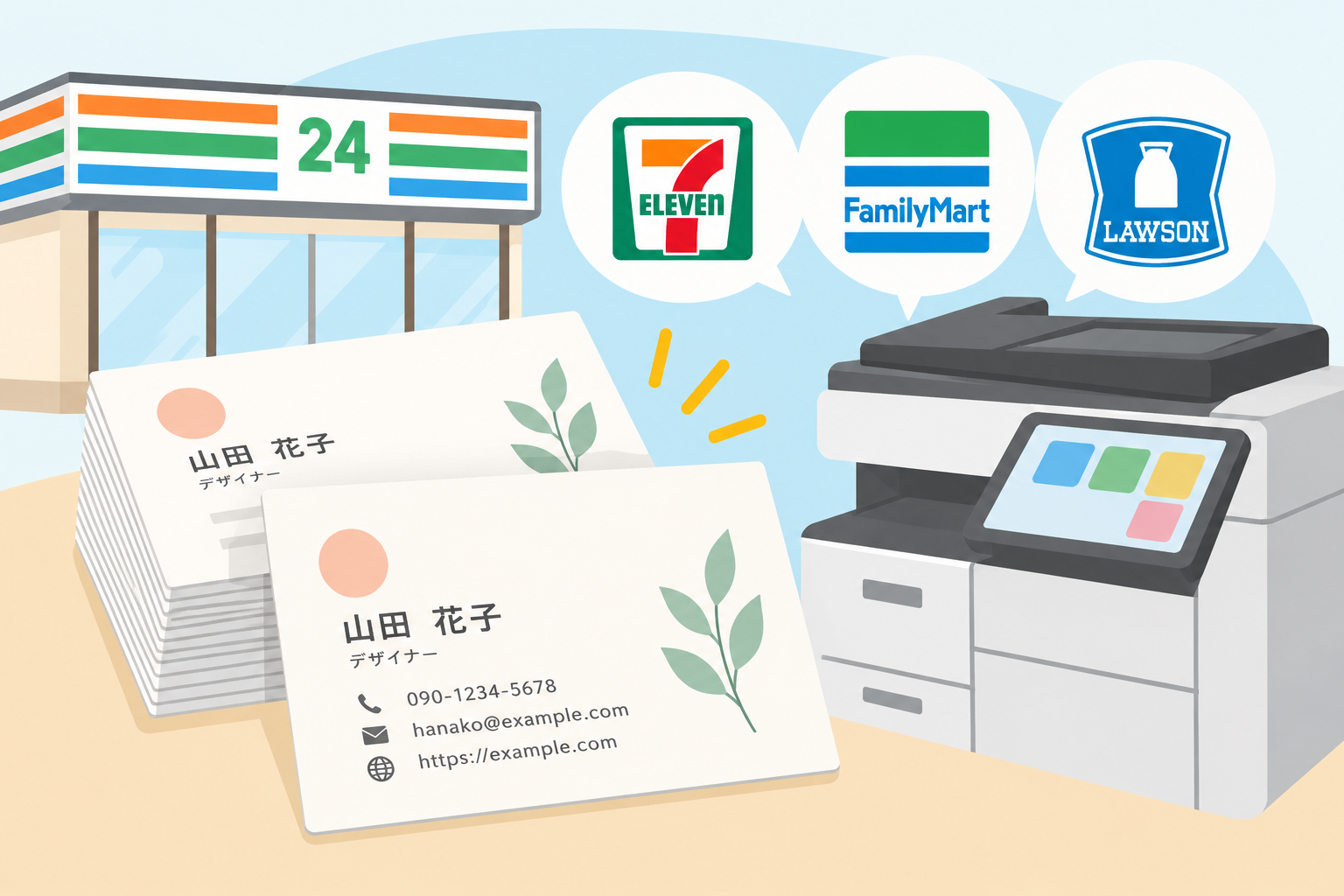
「コンビニで名刺を作りたいけれど、厚紙にも印刷できるの?」
「セブンイレブンやファミリーマート、ローソンで名刺を印刷する方法が知りたい!」
「少しだけ名刺が必要だから、できれば手軽に作りたいな……」
そんなふうに考えている方もいるのではないでしょうか。
名刺は仕事だけでなく、ハンドメイド作品の販売やイベント、趣味の交流など、さまざまな場面で使われています。
必要なときにコンビニで印刷できたら便利ですよね。
ただし、コンビニのマルチコピー機では、一般的な名刺専用の厚紙を自由に使えるわけではありません。
コンビニによって利用できる用紙や印刷サービスが異なるため、事前に確認しておくことが大切です。
この記事では、コンビニで名刺を印刷する方法や料金、きれいに仕上げるコツ、厚紙の名刺を作るための代替方法について、初心者の方にもわかりやすくご紹介します。
コンビニで名刺を厚紙に印刷することはできる?
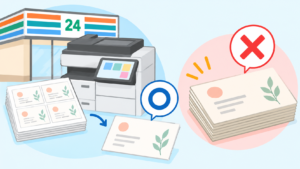
結論からいうと、コンビニで名刺のデザインを印刷することはできますが、一般的な名刺用厚紙への印刷には制限があります。
まずは、コンビニのコピー機で使用できる用紙について確認してみましょう。
コンビニのコピー機で使える用紙の種類
コンビニのマルチコピー機では、一般的に普通紙や写真用紙などを利用できます。
また、店舗や機種によっては、はがきへの印刷に対応している場合もあります。
ただし、すべての用紙を自由に選べるわけではありません。
特に名刺用の厚紙は、通常のコピー用紙とは厚さや硬さが異なるため、対応していないことが多いです。
名刺らしい厚みのある仕上がりを希望する場合は、用紙の種類を先に確認しておくと安心です。
セブン・ファミマ・ローソンの印刷サービスの違い
セブンイレブン、ファミリーマート、ローソンでは、それぞれマルチコピー機を利用した印刷サービスが提供されています。
普通紙への文書印刷や写真印刷など、基本的な機能は似ていますが、対応するデータ形式や操作方法には違いがあります。
また、はがき印刷などの対応状況もサービスによって異なります。
そのため、名刺のデザインを印刷する場合は、利用予定のコンビニで対応している用紙サイズや印刷方法を確認しておきましょう。
厚紙を持ち込んで印刷できない理由
「自分で名刺用の厚紙を買って、コピー機に入れればいいのでは?」と思うかもしれません。
しかし、コンビニのマルチコピー機では、基本的に利用者が持参した用紙を自由にセットすることはできません。
対応していない用紙を使用すると、紙詰まりや機械の故障につながる可能性があるためです。
市販の名刺用厚紙を使いたい場合は、自宅の対応プリンターや印刷サービスを利用する方法が適しています。
コンビニで名刺を作る前に知っておきたい基本情報
コンビニで名刺を作るなら、名刺のサイズや用紙の特徴を知っておくと、準備がスムーズになります。
一般的な名刺のサイズと用紙の特徴
日本で広く使われている名刺のサイズは、91mm×55mmです。
このサイズは一般的なビジネス名刺によく使われています。
一方、ショップカードや趣味用のカードでは、少し小さめのサイズや正方形など、自由なデザインが選ばれることもあります。
コンビニで印刷するときは、A4用紙などに複数の名刺を並べて印刷し、あとから切り分ける方法が考えられます。
最初に仕上がりサイズを決めておくと、デザインを作りやすくなります。
普通紙で作った名刺と厚紙名刺の違い
普通紙と厚紙では、手に持ったときの印象が異なります。
普通紙は薄くて軽いため、手軽に印刷できる反面、折れたり曲がったりしやすい特徴があります。
一方、一般的な名刺用厚紙は、ある程度の厚みや硬さがあり、しっかりした印象に仕上げやすい用紙です。
仕事で長く使用する名刺や、お客様に渡すショップカードなどでは、紙の質感も選ぶポイントになります。
ただし、イベントで一時的に使う名刺などであれば、普通紙でも用途によっては十分役立ちます。
コンビニ印刷が向いているケース
コンビニでの名刺印刷は、次のような場合に便利です。
- 急に名刺が必要になったとき
- 少量だけ印刷したいとき
- 試作品としてデザインを確認したいとき
- 自宅にプリンターがないとき
特に、名刺のデザインを試しに印刷したい場合には、コンビニを活用しやすいでしょう。
ただし、厚みのある本格的な名刺を作りたい場合は、別の印刷方法も検討してみてください。
スマホを使ってコンビニで名刺を作る方法
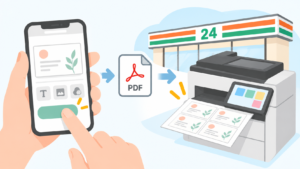
最近では、パソコンがなくてもスマホを使って名刺のデザインを作成できます。
無料で利用できるデザインツールもあるため、初めて名刺を作る方でも挑戦しやすいでしょう。
無料テンプレートで名刺のデザインを作成する
名刺を一からデザインするのは、少し難しく感じるかもしれません。
そんなときに便利なのが、無料の名刺テンプレートです。
例えば、デザインツールのCanvaには、名刺作成に使えるテンプレートが用意されています。
好きなデザインを選び、名前や連絡先などを入力すれば、オリジナルの名刺を作成できます。
文字を詰め込みすぎず、余白を適度に残すと、すっきりとした見た目に仕上がります。
なお、テンプレートによっては有料素材が含まれる場合もあるため、保存前に確認しておきましょう。
印刷用データをPDFや画像で保存する
デザインが完成したら、印刷に使うデータを保存します。
コンビニで印刷する場合は、PDF形式が便利です。
PDFは文字や画像の配置を保ちやすく、印刷用データとして広く利用されています。
ただし、印刷時の用紙サイズや拡大・縮小の設定によっては、仕上がりが変わることもあります。
名刺を実際のサイズで印刷したい場合は、A4用紙などの印刷用ページを作り、その中に91mm×55mmの名刺を配置してからPDFで保存する方法がおすすめです。
スマホからコンビニのコピー機で印刷する手順
スマホで作った名刺データをコンビニで印刷する場合は、次のような流れになります。
- スマホで名刺のデザインを作成する
- PDFなどの対応形式で保存する
- コンビニの印刷サービスにデータを登録する
- 店舗のマルチコピー機でデータを選択する
- 用紙サイズやカラー設定を確認して印刷する
利用するサービスによっては、専用アプリからデータを送信する方法もあります。
印刷前にはプレビューを確認し、文字が切れていないか、サイズが合っているかをチェックしましょう。
セブン・ファミマ・ローソンで名刺を印刷する手順
コンビニによって、利用するアプリやデータの送信方法は少し異なります。
ここでは、代表的な印刷方法をご紹介します。
セブンイレブンで印刷する場合
セブンイレブンでは、ネットプリントなどのサービスを利用して、スマホに保存したPDFや画像を印刷できます。
基本的な流れは次のとおりです。
- 名刺のデザインをPDFなどで保存する
- 対応するネットプリントサービスにデータを登録する
- 発行された予約番号などを確認する
- 店舗のマルチコピー機でネットプリントを選ぶ
- 番号を入力し、印刷設定を確認する
- 料金を支払って印刷する
セブンイレブンでは普通紙のほか、写真用紙やはがきなどにも対応しています。
ただし、名刺用の厚紙を自由に持ち込めるわけではありません。
ファミリーマートで印刷する場合
ファミリーマートでも、マルチコピー機を使ってPDFや画像を印刷できます。
スマホから印刷するときは、ネットワークプリントなどの対応サービスを利用する方法があります。
一般的な手順は次のとおりです。
- 名刺の印刷用データを用意する
- 対応する印刷サービスにデータを登録する
- 店舗のマルチコピー機で該当サービスを選ぶ
- ユーザー番号などを入力する
- 用紙や印刷設定を確認する
- 料金を支払って印刷する
使用するアプリやサービスによって操作が異なるため、画面の案内に沿って進めてください。
ローソンで印刷する場合
ローソンでは、ネットワークプリントやPrintSmashなどを利用した印刷方法があります。
PrintSmashは、スマホに保存したPDFなどをマルチコピー機へ送信できるアプリです。
基本的には、データを準備してから店舗へ行き、マルチコピー機の画面に沿って操作します。
ローソンでは普通紙のほか、A4光沢紙やはがき用紙などに対応するサービスもあります。
ただし、用紙の種類によって料金が異なるため、印刷前に確認しましょう。
コンビニで名刺を印刷すると料金はいくらかかる?
名刺をコンビニで印刷する場合、料金は印刷方法や用紙の種類によって異なります。
少量だけ作るなら、比較的手軽な費用で印刷できることもあります。
コンビニ各社の印刷料金の目安
普通紙のA4サイズに名刺のデザインを印刷する場合、料金の目安は次のとおりです。
| コンビニ | 白黒A4 | カラーA4 |
|---|---|---|
| セブンイレブン | 10〜20円 | 50〜60円 |
| ファミリーマート | サービスによる | サービスによる |
| ローソン | 10〜20円 | 50〜60円 |
2026年10月時点の公式案内を参考にした目安です。セブンイレブンとローソンは印刷方法によって料金が異なります。ファミリーマートは利用するサービスの最新料金をご確認ください。
例えば、セブンイレブンでは、USBメモリーなどからの普通紙カラー印刷と、ネットプリントを利用したカラー印刷で料金が異なる場合があります。
なお、上記はA4用紙1枚あたりの料金であり、名刺1枚あたりの料金ではありません。
名刺1枚あたりの費用を抑える工夫
名刺を少しでも経済的に作りたい場合は、1枚の用紙に複数の名刺を配置する方法があります。
例えば、A4用紙に名刺を10枚配置して、50円で印刷できた場合を考えてみましょう。
50円÷10枚=5円
この場合、印刷代だけなら名刺1枚あたり約5円です。
ただし、用紙の余白やカット位置によって、実際に配置できる枚数は変わります。
また、切り分けるための道具や、印刷をやり直す場合の費用なども考えておくとよいでしょう。
自宅印刷やネット印刷との費用の違い
名刺の作成方法には、コンビニ以外にも自宅印刷やネット印刷があります。
それぞれの特徴を簡単に比較してみましょう。
| 作成方法 | 特徴 |
|---|---|
| コンビニ印刷 | 少量を手軽に印刷しやすい |
| 自宅印刷 | 対応プリンターがあれば好きな用紙を選びやすい |
| ネット印刷 | 厚紙や加工方法などを選べるサービスが多い |
自宅印刷では、用紙代やインク代が必要になります。
ネット印刷では、注文枚数や紙質、送料などによって費用が変わります。
数枚だけ急いで作りたい場合はコンビニ、厚紙でしっかり仕上げたい場合はネット印刷というように、用途に合わせて選ぶとよいでしょう。
コンビニで印刷した名刺をきれいに仕上げるコツ
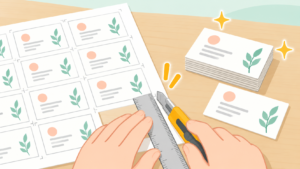
コンビニで名刺を印刷するときは、デザインだけでなく、印刷後の仕上げ方も大切です。
ちょっとした工夫で、見た目を整えやすくなります。
1枚の用紙に複数の名刺を配置する方法
A4用紙に名刺を複数配置する場合は、名刺同士の間隔を適度に空けておきましょう。
一般的な91mm×55mmの名刺であれば、A4用紙に10枚程度を配置するレイアウトも考えられます。
ただし、家庭用のデザインツールでは、名刺サイズを正確に設定する必要があります。
印刷時に自動で拡大・縮小されると、仕上がりサイズが変わることもあるため注意しましょう。
余白や文字の大きさを調整するポイント
名刺は小さな紙に情報をまとめるため、文字の配置が重要です。
名前や連絡先など、特に伝えたい情報は読みやすい大きさにしましょう。
また、文字を端に寄せすぎると、切り取ったときに一部が欠ける可能性があります。
名刺の外側には余白を残し、大切な文字やロゴは少し内側に配置すると安心です。
背景色を全面に入れたい場合は、印刷や裁断のずれを考慮したデザインにする必要があります。
カッターを使ってまっすぐ切り取る方法
印刷した名刺をきれいに切るには、定規とカッターを使う方法があります。
まず、印刷した用紙を平らな場所に置き、カッターマットを敷きます。
次に、切り取り線に定規を合わせ、少しずつカッターを動かしましょう。
一度に強く切ろうとせず、数回に分けて切ると、紙がずれにくくなります。
何枚も作る場合は、ペーパーカッターを使うと作業しやすいでしょう。
刃物を扱うときは、手元に十分注意してください。
コンビニで名刺を作るメリットとデメリット
コンビニでの名刺印刷には、手軽に利用できるメリットがある一方で、用紙や仕上がりに関する注意点もあります。
それぞれを知っておくと、自分に合った作成方法を選びやすくなります。
少量の名刺を手軽に用意できるメリット
コンビニ印刷の大きなメリットは、必要なときに少量から印刷できることです。
例えば、イベントで数枚だけ名刺が必要になった場合や、作成したデザインを試したい場合などに便利です。
自宅にプリンターがなくても、スマホでデータを準備しておけば、対応するコンビニで印刷できます。
また、名刺の内容を変更したいときも、データを修正して印刷し直せるのが魅力です。
紙の厚さや仕上がりで気をつけたいこと
コンビニで名刺を作る場合、特に気をつけたいのが用紙の厚さです。
一般的なコピー用紙は、名刺専用の厚紙に比べると薄いため、仕上がりが柔らかく感じられることがあります。
また、自分で切り取る場合は、切り口が不ぞろいになる可能性もあります。
きれいな仕上がりを目指すなら、印刷前にサイズを確認し、裁断用の道具を用意しておくとよいでしょう。
仕事用の名刺として使う場合の注意点
仕事で使う名刺は、相手に渡す機会が多いため、見た目や読みやすさも大切です。
普通紙で作った名刺でも情報を伝えることはできますが、紙が薄いと、一般的なビジネス名刺とは印象が異なる場合があります。
また、名刺に記載する情報は、印刷前に必ず確認しましょう。
名前や電話番号、メールアドレスなどに間違いがあると、あとから修正が必要になります。
仕事用として継続的に使用するなら、厚紙に対応した印刷サービスも検討するとよいでしょう。
厚紙の名刺を作りたいときにおすすめの方法
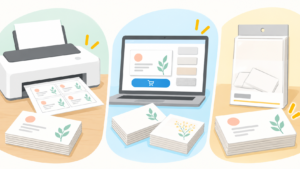
コンビニで希望する厚紙に印刷できない場合でも、名刺を作る方法はいくつかあります。
ここでは、初心者の方でも取り入れやすい方法をご紹介します。
自宅プリンターと名刺専用用紙を使う
自宅にプリンターがある場合は、市販の名刺専用用紙を使う方法があります。
名刺専用用紙には、あらかじめ切り取り線が入っているタイプや、ミシン目が目立ちにくいタイプなどがあります。
対応するプリンターと用紙を選べば、自宅でも厚みのある名刺を作成できます。
ただし、すべてのプリンターが厚紙に対応しているわけではありません。
購入前に、プリンターの対応用紙や給紙方法を確認しておきましょう。
ネット印刷サービスを利用する
厚紙の名刺をきれいに仕上げたい場合は、ネット印刷サービスも便利です。
ネット印刷では、紙の厚さや質感、表面加工などを選べることがあります。
また、名刺サイズに裁断された状態で届くため、自分で切り分ける手間を減らせます。
サービスによっては、少量から注文できるプランも用意されています。
ただし、注文してから届くまでに時間がかかる場合があるため、使用予定日まで余裕を持って申し込むことが大切です。
必要な枚数や用途に合わせた選び方
名刺の作成方法に迷ったときは、必要な枚数と使用する目的を基準に考えてみましょう。
例えば、次のような選び方があります。
- 数枚だけ急いで必要な場合: コンビニ印刷
- 好きな厚紙で少量作りたい場合: 自宅プリンター
- 仕事用にきれいな名刺を用意したい場合: ネット印刷
- まとまった枚数を作りたい場合: ネット印刷の料金や納期を比較
コンビニ印刷は手軽さが魅力ですが、用紙の選択肢は限られています。
仕上がりにこだわりたい場合は、ほかの方法も比較しながら選ぶのがおすすめです。
コンビニの名刺印刷に関するよくある質問
最後に、コンビニで名刺を作る際によくある疑問をまとめました。
初めて利用する方は、こちらも参考にしてみてください。
コンビニで名刺を1枚だけ印刷できる?
コンビニでは、普通紙などに名刺のデザインを1枚分だけ印刷することもできます。
ただし、一般的な名刺サイズの紙が1枚だけ出てくるわけではありません。
例えば、A4用紙に名刺を1枚配置して印刷し、あとから切り取る方法があります。
印刷料金は、名刺の枚数ではなく、用紙サイズや印刷方法などによって決まります。
1枚だけ必要な場合でも、A4用紙1枚分の料金がかかる点を覚えておきましょう。
コンビニで名刺用の厚紙は購入できる?
コンビニでは文房具を販売している店舗もありますが、名刺専用の厚紙が必ず置いてあるわけではありません。
また、仮に厚紙を購入できたとしても、その用紙を店内のマルチコピー機で使用できるとは限りません。
名刺専用用紙を購入したい場合は、文房具店や家電量販店、通販サイトなどで探す方法があります。
なお、セブンイレブンには、条件を満たす持ち込みはがきへの印刷サービスがあります。ただし、これは一般的な名刺用厚紙を自由に持ち込めるという意味ではありません。
名刺の印刷サイズがずれたときはどうする?
名刺を印刷したときにサイズがずれる場合は、印刷設定を確認してみましょう。
特に注意したいのが、自動的な拡大・縮小設定です。
印刷するデータと用紙サイズが合っていない場合、意図しない大きさで出力されることがあります。
まずは、PDFのページサイズや名刺の配置を確認してください。
そのうえで、印刷時に原寸に近い設定が選べるか確認するとよいでしょう。
また、裁断する位置がわかるように、あらかじめ目印を付けておくのもおすすめです。
まとめ|コンビニで名刺を作るなら用紙と仕上がりを確認しよう
コンビニでは、スマホやUSBメモリーなどに保存したデータを使って、名刺のデザインを印刷できます。
ただし、一般的な名刺専用の厚紙を自由に持ち込んで印刷することはできないため、注意が必要です。
今回のポイントをまとめると、次のようになります。
- コンビニでは普通紙などを利用して名刺のデザインを印刷できる
- 一般的な名刺用厚紙への印刷には制限がある
- スマホと無料テンプレートを使えば名刺のデザインを作成できる
- A4用紙に複数の名刺を配置すると、印刷代を抑えやすい
- きれいに仕上げるには、余白や裁断方法に注意する
- 厚紙の名刺を希望する場合は、自宅印刷やネット印刷もおすすめ
急いで名刺が必要になったときや、少量だけ作りたいときには、コンビニ印刷が便利です。
一方、仕事用の名刺や、紙の質感にこだわりたいショップカードなどは、専用用紙を使った印刷方法も検討してみましょう。
必要な枚数や使う場面に合わせて、自分にぴったりの名刺作成方法を選んでみてくださいね。