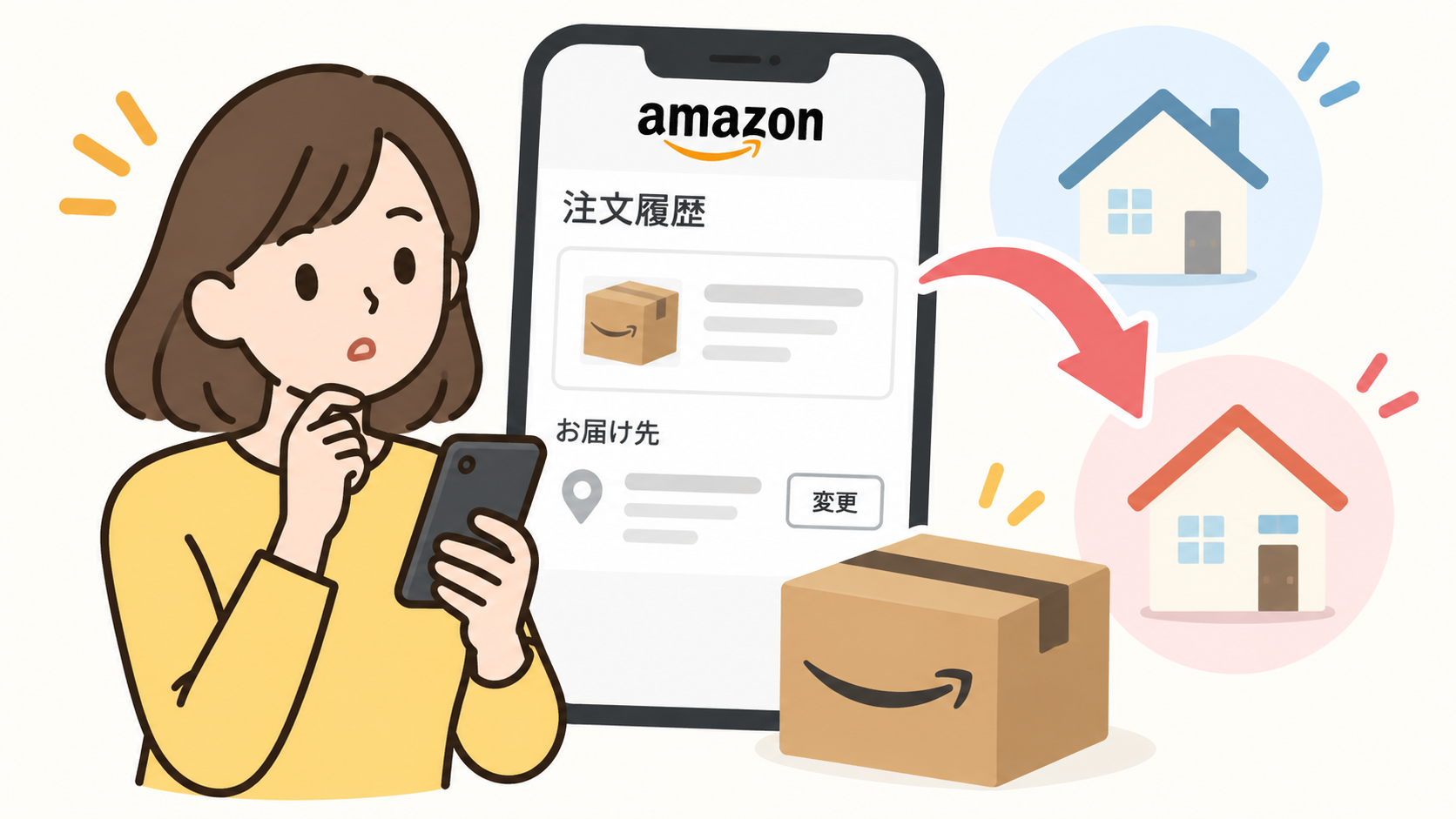
Amazonで注文したあとに、「届け先を前の住所にしてしまった」「番地や部屋番号を入力し忘れた」と気づくと、荷物がどこへ届くのか心配になりますよね。引っ越し直後や、家族に送るつもりだった商品を自宅宛てにしてしまったときも、早めに確認したいところです。
注文後の配送先を変更できるかどうかは、商品の準備状況や発送元などによって変わります。まずはAmazonの注文履歴を開き、該当商品の配送状況とお届け先、変更できる項目があるかを確認しましょう。変更できない場合でも、注文の状態に応じてキャンセルや問い合わせを検討できます。
この記事では、配送先を変更する手順と、変更項目が見つからないときの対応を、順番にわかりやすくご紹介します。画面の名称や表示内容は変わることがあるため、実際の注文画面に表示される案内を優先してくださいね。
Amazonの配送先は注文後でも変更できる?
Amazonで注文を確定したあとでも、注文の状況によってはお届け先を変更できる場合があります。ただし、注文したばかりなら必ず変更できる、というわけではありません。商品によって発送準備の進み方が異なるため、時間よりもその注文に変更項目が表示されているかが判断の目安になります。
変更できるかは注文履歴の表示で確認する
最初にAmazonの「注文履歴」を開き、住所を直したい商品を選びます。注文の詳細画面に、お届け先や注文内容を変更する項目があれば、画面の案内に沿って進めましょう。表示されていなければ、その注文は画面上で住所を変更できない可能性があります。
複数の商品を一緒に買った場合は、それぞれのお届け先も見てください。同じ買い物でも、商品ごとに発送元や配送状況が違う場合があるためです。一つの商品の住所を確認しただけで、すべて変更できたと思わないようにすると安心です。
発送前でも変更できない場合がある
配送状況が「発送済み」になっていなくても、すでに出荷準備が始まっていることがあります。この段階では注文内容の変更を受け付けられない場合があります。住所の間違いに気づいたら、まず注文履歴を確認し、操作できる項目を探してみてください。
なお、表示される言葉はアプリとブラウザで異なることもあります。「住所を変更」という項目が見つからない場合は、注文詳細にある「注文内容の変更」などの案内も確認しましょう。(amazon.co.jp)
Amazon発送と出品者発送で対応が異なる
Amazonで買える商品には、Amazonが発送するものと、マーケットプレイスの出品者が発送するものがあります。商品名や購入したサイトが同じでも、発送を担当する相手が違えば、問い合わせ先やキャンセルの扱いも変わります。
注文詳細にある「発送元」を確かめ、Amazonが発送する商品なら注文画面の案内を、出品者が発送する商品なら出品者への連絡方法を確認しましょう。誰に相談すればよいかがわかると、落ち着いて次の対応を選べます。
注文履歴から配送先を変更する手順
注文履歴に変更項目が表示されている場合は、そこからお届け先を確認できます。操作の前に、新しい住所の郵便番号、番地、建物名、部屋番号、宛名を手元に用意しておくと入力しやすいですよ。
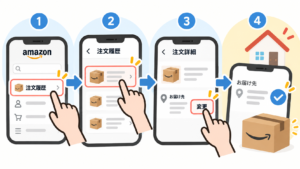
アプリで変更項目を確認する方法
Amazonアプリを開いたら、アカウントやメニューから「注文履歴」へ進み、該当する商品を選びます。注文詳細のお届け先付近に変更できる項目が表示されていれば、タップして画面の案内を確認してください。
住所を選び直したり、新しく入力したりできる画面が表示された場合は、希望する住所を指定します。最後に内容を確認し、必要な確定操作を行いましょう。選択しただけで手続きが終わったと思わず、注文詳細を開き直して反映を確かめることが大切です。
スマートフォン・パソコンのブラウザで確認する方法
ブラウザでAmazonにログインし、「注文履歴」から対象の商品を開きます。注文の詳細に変更項目があれば、その案内に沿ってお届け先を確認します。アプリでは項目を見つけにくいときも、ブラウザで注文の内容を見直してみるとよいでしょう。
ただし、ブラウザに切り替えれば必ず変更できるわけではありません。どちらにも変更項目がなければ、次に紹介するキャンセルや問い合わせの方法を確認してください。画面の位置や名称を覚えるよりも、対象商品の注文状況を確かめることが先です。
変更後に宛名・番地・部屋番号を見直す
お届け先を変更できたら、注文詳細に表示された住所をもう一度読みましょう。郵便番号と都道府県だけでなく、市区町村、番地、建物名、部屋番号、宛名まで確認すると入力漏れに気づきやすくなります。
家族や友人への贈り物なら、届けたい相手の住所になっているかも大切です。複数の商品が別々に発送される場合は、商品ごとのお届け先を見直しましょう。希望した住所が反映されているか確認しておくと安心です。
配送先の変更項目が表示されない理由
注文詳細を開いても住所を直す項目がないと、「自分の操作が間違っているのかな」と戸惑いますよね。変更項目の有無は、注文の準備状況や選んだ受取方法によって異なります。よくある理由を見ていきましょう。
出荷準備が進んでいる、または発送済みになっている
注文した商品は、発送の前に在庫の確保や梱包などの準備が進みます。そのため、注文からあまり時間がたっていなくても、住所を編集できなくなる場合があります。発送済みなら、Amazonの注文画面で配送先そのものを変更するのは難しくなります。
まずは注文詳細の配送状況を確認しましょう。「出荷準備中」「発送済み」などの表示と、画面に出ている操作項目をセットで見ると、次に何をすればよいか判断しやすくなります。(amazon.co.jp)
商品や配送方法によって変更が制限されている
注文した商品の種類や発送元、指定した受取方法などによって、画面で変更できる内容が異なります。たとえば自宅配送と店頭受取では、必要な配送の手配が違います。別の商品では変更できたのに今回はできない、ということもあります。
注文が複数の商品に分かれている場合には、一部だけ変更項目が表示されることも考えられます。まとめて注文したつもりでも、各商品の詳細を確認してください。
住所帳の変更は注文済みの商品に反映されない
「アドレス帳」で古い住所を新しい住所に書き換えても、すでに確定した注文の届け先まで自動で変わるわけではありません。アドレス帳は、これから注文するときに使う住所を管理する場所です。
現在進行中の注文については、必ず「注文履歴」に表示されているお届け先を確認しましょう。引っ越し後にアドレス帳だけを更新した場合も同じです。古い住所を削除する前に、進行中の注文がないか見ておくと、確認漏れを防ぎやすくなります。(amazon.co.jp)
発送前に変更できないときはキャンセルできる?
配送先を直接変更できない場合、発送の準備状況によっては、注文をキャンセルして正しい住所で注文し直す方法があります。ただし、発送前という表示だけでキャンセルできるとは限りません。先に元の注文の状態を確かめましょう。
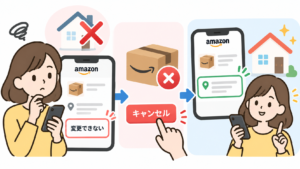
注文履歴でキャンセル項目を確認する
注文履歴で商品を選び、キャンセルに関する項目が表示されるか確認します。操作できる場合は、画面の案内に沿って対象の商品を選びましょう。複数の商品があるときは、取り消したい商品と数量をよく確かめてください。
出荷準備が始まっていると、キャンセル項目が出なかったり、キャンセルを申請しても確定しなかったりする場合があります。画面に表示された注文状況を確認し、無理に再注文へ進まないようにしましょう。(Amazonカスタマーサービス)
キャンセル完了を確認してから再注文する
キャンセルを申し込んだら、注文履歴や通知で完了したかを確認します。申請中のまま同じ商品を買い直すと、元の注文も進んでいて商品が二つ届く可能性があります。
完了が確認できたら、新しい注文の確定前に配送先を選び直します。住所帳に似た名前の届け先が複数ある場合は、選択後の画面でも番地や部屋番号を確認してください。急いでいるときほど、一呼吸置いて最終画面を見ることが大切です。
再注文前に価格・在庫・お届け予定日を確認する
同じ商品でも、注文し直す時点で販売価格や在庫、到着予定日が変わる場合があります。クーポンや配送料、販売元が元の注文と同じとは限りません。購入を確定する前に、画面に表示された条件をひと通り見直しましょう。
急ぎで使う商品なら、新しいお届け予定日もチェックしておきたいところです。金額や返金について気になることがあれば、推測で判断せず、注文履歴やAmazonから届く案内を確認してください。
出品者が発送する商品はどう対応する?
発送元がマーケットプレイスの出品者になっている商品は、Amazon発送の商品とは手続きが異なることがあります。住所を間違えたと気づいたら、注文詳細から発送元と連絡方法を確認しましょう。
注文詳細で発送元を確認する
注文履歴で該当の商品を開き、「販売元」と「発送元」を見ます。この二つは同じとは限りません。販売しているのが出品者でも、発送はAmazonが担当している商品もあります。
発送元を確認してから、画面に表示される連絡やキャンセルの項目を探すと、問い合わせ先を選びやすくなります。注文番号も控えておくと、相談する際に商品を特定しやすいでしょう。
出品者への連絡方法と伝える内容
出品者発送の商品について画面から連絡できる場合は、注文履歴の問い合わせ項目を利用します。「配送先を間違えたこと」「現在の商品を受け取れないこと」「注文番号」を簡潔に伝え、どのような手続きが必要か確認しましょう。
個人情報をやり取りするときは、注文に関する連絡画面を使い、画面の案内に従ってください。連絡しただけで配送先の変更が完了するとは考えず、出品者からの返答や注文履歴の表示を確認することが大切です。
住所を変更できない場合はキャンセル・再注文を確認する
出品者が発送する注文では、メッセージで新しい住所を伝えればそのまま変更してもらえるとは限りません。出荷前で元の住所では受け取れない場合、キャンセルして正しい住所で注文し直すよう案内されることがあります。
すでに発送の準備が進んでいる可能性もあるため、連絡できる項目があれば早めに相談しましょう。キャンセルや再注文に進む際は、出品者からの案内と注文画面の表示を確認してください。(sellercentral.amazon.co.jp)
発送済みの場合はどこに相談する?
注文が発送済みになっている場合は、注文履歴の住所変更だけで解決できないことがあります。まず荷物がどこまで進んでいるかを調べ、配送を担当している相手に状況を伝えましょう。
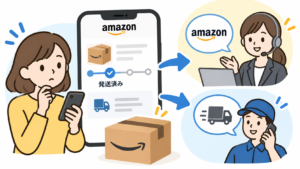
配送業者とお問い合わせ番号を確認する
注文履歴の配送状況を開くと、配送業者や追跡に使う番号を確認できる場合があります。伝票番号やお問い合わせ番号が表示されていれば、手元に控えておくと問い合わせがしやすくなります。
「発送済み」と表示されていても、今まさに配達中なのか、まだ移動中なのかによって対応は異なります。まず現在の配送状況と、注文に登録されている住所を並べて確認しましょう。
Amazonや配送業者に状況を伝える
住所の間違いに気づいたら、注文履歴から案内される問い合わせ先を確認します。Amazonが配送を担当する場合と、それ以外の配送業者が担当する場合では連絡先が違うことがあります。
相談するときは、「注文した商品」「登録された住所のどこが違うか」「現在の配送状況」を整理して伝えるとわかりやすいでしょう。新しい住所への配達が可能かどうかは、その場で案内を確認してください。
転送や受取場所の変更は案内を確認する
配送業者によっては、受取場所について相談できる場合もあります。ただし、すべての荷物を希望の住所へ転送できるわけではありません。商品の種類や配送方法、配達状況によって取り扱いは変わります。
転送に費用がかかるか、受取場所を変更できるかも個別に確認しましょう。「配送業者に連絡すれば必ず届けてもらえる」と決めつけず、注文画面や問い合わせ先から受けた案内に沿って対応してくださいね。
コンビニ・Amazonロッカー・置き配に変更できる?
自宅への配送を間違えたとき、「コンビニやAmazonロッカーで受け取れないかな」と考える方もいるでしょう。受取方法を変更できるかは、注文内容や配送状況によって異なります。
注文後に店頭受取へ切り替えられるか確認する
コンビニやAmazonロッカーでの受け取りは、注文時に指定する方法として用意されています。自宅宛てで確定した注文を、あとから必ず店頭受取へ切り替えられるわけではありません。
注文詳細に受取場所を変更する案内があるかを確認してください。希望する項目が見当たらなければ、発送前のキャンセルと再注文ができるかを確認するのが一つの方法です。ただし、再注文時にも商品や受取場所が選択できるか、確定前に見直しましょう。
置き配の場所を変更できるか確認する
置き配は、玄関先などの受取場所を指定する仕組みです。注文や配送状況によっては、置き配の指定場所を確認・変更できる場合があります。ただし、置き配の場所を変えることと、配送先住所そのものを変えることは別です。
旧住所に届く注文で置き配の場所だけを変えても、新住所へ届くようにはなりません。住所を誤っている場合は、お届け先の確認と変更を優先しましょう。
希望の受取方法を選べないときの対処法
店頭受取や置き配を利用できない商品もあります。画面に希望する方法が表示されないときは、別の画面から無理に設定しようとせず、その注文に利用できる選択肢を確認してください。
まだキャンセルできるなら、正しい配送先と受取方法を選んで注文し直す方法を検討できます。すでに発送済みなら、注文履歴にある配送状況を確認して問い合わせ先へ相談しましょう。
間違った住所へ届きそうなときは?
旧住所や、入力を間違えた住所へ届くとわかったら、まずは注文履歴で配達状況を確認します。相手がいる住所の場合もあるため、慌てて知らない人に直接連絡するより、注文と配送の案内に沿って動くほうが状況を整理しやすくなります。
配達前に気づいた場合の対応
まだ配達されていなければ、注文履歴の問い合わせ先を確認して、登録住所に誤りがあることを伝えます。配送業者とお問い合わせ番号がわかる場合は、そちらの案内も見ておきましょう。
住所の修正、配達の停止、返送など、可能な対応は荷物によって異なります。自分で判断して元の住所へ受け取りに行く前に、配達状況と問い合わせ先からの返答を確認することが大切です。
配達済みと表示された場合の確認先
注文履歴が「配達済み」になっているのに荷物が手元にないときは、まず配達場所や受取に関する記録を確認します。家族が受け取ったり、指定した置き配場所に届いていたりする場合もあります。
それでも見つからず、誤った住所に届いた可能性があるなら、注文履歴からAmazonまたは該当する配送業者の案内を確認しましょう。第三者が住む住所に対し、直接訪問や受け取りの依頼をする前に、状況を相談してください。
受け取れなかった場合の案内を確認する
住所の誤りで配達できなかった商品は、荷物の状態によって返送などの扱いになることがあります。今後の配送、返品、返金については、注文履歴や問い合わせ先の案内を確認しましょう。
再び同じ商品が必要でも、元の注文がどのように処理されるかを見ずに注文を重ねると、状況がわかりにくくなります。注文番号ごとに状態を確認してから、次の購入を考えると安心です。
次回から配送先を間違えないための確認ポイント
今回の対応が落ち着いたら、次のお買い物で同じ住所を選ばないように設定を見直してみましょう。数分の確認でも、注文確定後に慌てる場面を減らしやすくなります。
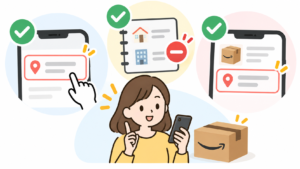
既定の配送先を確認する
複数の住所を登録している方は、注文時に最初に表示される配送先を見直しましょう。普段使う住所がどれかを確認し、注文の最終画面でもお届け先を一度読みます。
自宅のほかに勤務先や家族の住所を登録している場合は、宛名も含めて確かめると選び間違いに気づきやすくなります。贈り物の注文では、とくに配送先が自宅へ戻っていないか確認してみてください。
使わない旧住所を住所帳から整理する
引っ越し前の住所が残っていると、注文時にうっかり選んでしまうことがあります。必要がなくなった住所は、アカウントのアドレス帳で確認し、削除や修正を検討しましょう。
ただし、アドレス帳を整理しても進行中の注文は自動で変更されません。住所を整理する際は、先に届いていない注文のお届け先を確認してください。過去の注文の表示と、これから使う住所の設定は分けて考えるとわかりやすいですよ。
注文確定前にお届け先を見直す
買い物かごに商品を入れている間は正しい住所のつもりでも、注文確定画面で別の届け先が選ばれていることがあります。確定ボタンを押す前に、宛名、郵便番号、番地、部屋番号をさっと読みましょう。
とくに引っ越し直後や、いつもと違う場所へ送るときは丁寧に確認すると安心です。商品が複数ある場合は、注文後にも履歴を見て、すべて希望する配送先になっているか確かめておきましょう。
まとめ 配送先を間違えたら、まず注文履歴を確認しよう
Amazonで注文後に配送先を間違えたと気づいたら、最初に注文履歴でお届け先、配送状況、変更項目の有無を確認しましょう。変更できる項目があれば画面の案内に沿って操作し、完了後は住所が反映されたか見直します。
変更できない場合は、発送前ならキャンセルできるか、出品者発送ならどこに連絡するか、発送済みなら配送状況と問い合わせ先はどこかを順番に確認します。アドレス帳を修正するだけでは、注文済み商品の配送先が変わらない点にも気をつけてくださいね。
注文によって利用できる手続きは異なります。慌てず、対象商品の画面に表示された情報を一つずつ確認しながら、必要な相談や手続きを進めましょう。