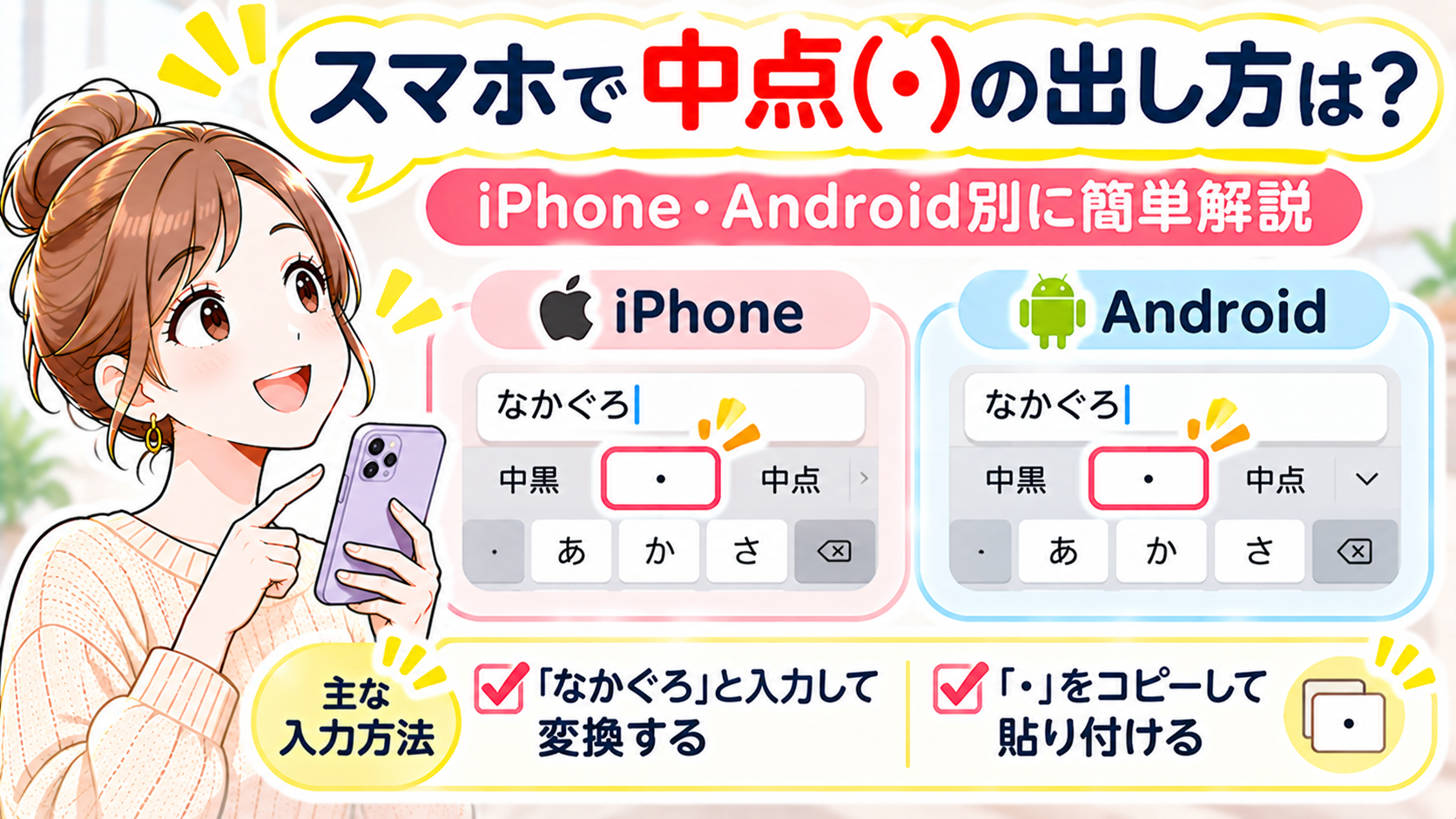
「スマホで中点(・)を入力したいけれど、どこにあるの?」
「iPhoneやAndroidで中点を出す方法がわからない……」
文章を入力しているとき、こんな疑問を感じたことはありませんか?
中点は、人の名前や複数の言葉を区切るときなど、意外と使う機会が多い記号です。
でも、スマホのキーボードでは見つけにくいことがありますよね。
実は、スマホで中点(・)を出すなら、「なかぐろ」と入力して変換する方法が簡単です。
また、すぐに使いたい場合は、中点をコピーして貼り付ける方法もあります。
この記事では、iPhone・Android別の中点の出し方や、変換できないときの対処法、全角と半角の違いなどをわかりやすく紹介します。
初めての方でも試しやすい方法をまとめていますので、ぜひ参考にしてくださいね。
スマホで中点(・)を出す一番簡単な方法
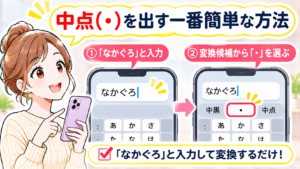
スマホで中点を入力する方法はいくつかあります。
まずは、特別な設定をしなくても試せる方法から紹介します。
「なかぐろ」と入力して変換する
中点を入力したいときは、日本語キーボードで「なかぐろ」と入力してみましょう。
変換候補に「・」が表示されたら、それを選ぶだけです。
手順は次のとおりです。
- スマホで文字を入力する画面を開く
- 日本語キーボードに切り替える
- 「なかぐろ」と入力する
- 変換候補から「・」を選ぶ
この方法なら、記号の場所を覚える必要がありません。
ただし、キーボードアプリによっては変換候補が異なる場合があります。
まずは「なかぐろ」と入力して変換する方法を試してみましょう。
中点(・)をコピーして使う
変換がうまくできない場合は、コピーして使う方法が便利です。
以下の中点をそのままコピーしてください。
・
コピーしたら、LINEやメモ、SNSなどの入力したい場所に貼り付けましょう。
スマホでは、入力欄を長押しすると「貼り付け」が表示される場合があります。
キーボードの操作がわからないときにも使いやすい方法です。
入力方法に迷ったときの選び方
中点の入力方法に迷った場合は、使う頻度に合わせて選ぶとよいでしょう。
たまにしか使わないなら、コピーして貼り付ける方法でも十分です。
何度も入力するなら、「なかぐろ」で変換する方法が便利です。
さらに、頻繁に使う場合はユーザー辞書に登録する方法もあります。
自分が使いやすい方法をひとつ覚えておくだけで、中点の入力が楽になります。
iPhoneで中点(・)を入力する方法
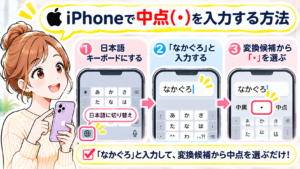
iPhoneでは、日本語キーボードを使って中点を入力できます。
ただし、かな入力とローマ字入力では、キーボードの見た目が異なります。
かな入力で中点を出す
iPhoneでかな入力を使用している場合は、まず日本語キーボードを表示しましょう。
「なかぐろ」と入力して変換候補から「・」を選ぶ方法がわかりやすいです。
また、日本語かなキーボードでは、記号の一覧から中点を探せる場合もあります。
ただし、キーボードの表示や操作はiOSのバージョンなどによって異なることがあります。
記号が見つからない場合は、無理に探さず文字変換を試してみてください。
ローマ字入力で中点を出す
iPhoneで日本語のローマ字入力を使用している場合も、基本的な方法は同じです。
ローマ字で「nakaguro」と入力し、日本語の「なかぐろ」に変換します。
そのあと、変換候補から中点を選びましょう。
英語キーボードを使用している場合は、日本語への変換ができないことがあります。
その場合は、キーボードを日本語に切り替えてください。
かな入力でもローマ字入力でも、日本語の変換機能を使うのが簡単です。
記号キーボードから探す
iPhoneでは、キーボードの種類によって記号の入力方法が異なります。
日本語キーボードの記号一覧や、記号が割り当てられたキーから中点を入力できる場合があります。
ただし、すべてのキーボードで同じ位置に表示されるわけではありません。
記号が見つからない場合は、現在使用しているキーボードの種類を確認しましょう。
日本語キーボードが設定されていない場合は、「設定」から追加できます。
Androidで中点(・)を入力する方法
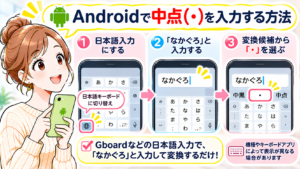
Androidスマホでも、中点は日本語入力の変換機能を使って入力できます。
ただし、Androidは機種によってキーボードアプリが異なることがあります。
Gboardで中点を出す
Androidでよく使われているキーボードアプリのひとつが、Gboardです。
Gboardで中点を入力したい場合は、日本語入力に切り替えましょう。
そのあと、「なかぐろ」と入力して変換候補を確認します。
候補に「・」が表示されたら、タップして入力してください。
変換候補が表示されない場合は、候補一覧を広げると見つかることもあります。
また、Gboardの設定によって表示方法が異なる場合があります。
フリック入力で中点を出す
Androidの日本語フリック入力でも、中点を入力できます。
「なかぐろ」と入力して変換する方法なら、特別な操作を覚える必要がありません。
また、キーボードによっては記号一覧から中点を選べる場合があります。
フリック入力の記号配置は、使用しているキーボードアプリによって異なります。
記号の場所がわからない場合は、文字変換を利用するのがおすすめです。
Galaxyなど機種による違い
Androidスマホには、GalaxyやGoogle Pixelなど、さまざまな機種があります。
機種によっては、標準で使用されるキーボードアプリが異なります。
例えば、GalaxyではSamsungキーボードが使われている場合があります。
そのため、Gboardと同じ操作で中点を入力できるとは限りません。
記号の場所が違う場合は、使用しているキーボードの設定や記号一覧を確認しましょう。
それでも見つからなければ、コピーして貼り付ける方法を試してみてください。
スマホで中点が打てない・変換できないときの対処法
「なかぐろ」と入力しても、中点が表示されないことがあります。
そんなときは、キーボードの設定や入力方法を確認してみましょう。
キーボードの入力言語を確認する
中点が変換できない場合は、英語キーボードになっていないか確認しましょう。
英語入力では、日本語の単語を変換する機能が使えないことがあります。
iPhoneなら、キーボードの切り替えキーから日本語入力を選べます。
Androidでも、キーボードの言語切り替え機能を使って日本語入力に変更できる場合があります。
まずは日本語キーボードに切り替えてから、「なかぐろ」と入力してみてください。
変換候補に表示されない場合
日本語入力になっていても、中点が変換候補に表示されない場合があります。
そのときは、変換候補の一覧を広げて確認してみましょう。
また、「なかてん」や「てん」など、別の読み方で変換できる場合もあります。
ただし、変換結果はキーボードアプリによって異なります。
どうしても表示されない場合は、中点をコピーして使う方法が確実です。
変換できないからといって、スマホが故障しているとは限りません。
特定のアプリで入力できない場合
メモアプリでは中点を入力できるのに、別のアプリでは入力できないこともあります。
この場合は、アプリ側の入力制限や表示方法が関係している可能性があります。
まずは別のアプリで中点を入力できるか確認してみましょう。
メモアプリなどで入力できるなら、コピーして目的のアプリに貼り付ける方法もあります。
ただし、入力欄によっては貼り付け自体が制限されている場合があります。
その場合は、アプリの仕様を確認してください。
中点(・)の全角と半角の違い
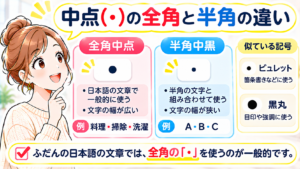
中点には、全角の「・」と半角の「・」があります。
見た目が似ていますが、別の文字として扱われます。
全角「・」と半角「・」を比較
全角と半角の中点を比較すると、次のようになります。
| 種類 | 記号 | 特徴 |
|---|---|---|
| 全角中黒 | ・ | 日本語の文章で一般的に使われる |
| 半角中黒 | ・ | 半角カタカナなどと組み合わせて使われることがある |
| ビュレット | • | 箇条書きなどに使われる |
| 黒丸 | ● | 目印や強調などに使われる |
全角の「・」と半角の「・」は、文字の種類が異なります。
また、ビュレットや黒丸も別の記号です。
日本語の文章で言葉を区切りたい場合は、全角の「・」を使うのが一般的です。
半角中黒を入力する方法
半角中黒を使いたい場合は、次の記号をコピーしてください。
・
半角中黒は、キーボードによって入力方法が異なります。
変換候補に表示される場合もありますが、見つからない場合はコピーする方法が便利です。
また、よく使う場合は単語登録しておくと入力しやすくなります。
全角と半角の使い分け
普段の日本語の文章では、全角の中点を使うことが多いです。
例えば、「料理・掃除・洗濯」のように複数の言葉を並べるときに使用します。
一方、半角中黒は、半角カタカナを使用する文章などで見かけることがあります。
ただし、文章のルールや入力先によって、指定される記号が異なる場合があります。
迷ったときは、特別な指定がなければ全角の「・」を選ぶとよいでしょう。
中点を素早く入力する便利な設定
中点を頻繁に使う方は、毎回変換したりコピーしたりするのが面倒に感じるかもしれません。
そんなときは、ユーザー辞書や単語登録を利用すると便利です。
iPhoneのユーザー辞書に登録する
iPhoneには、よく使う文字を登録できるユーザ辞書機能があります。
例えば、「なか」と入力すると中点が変換候補に表示されるように設定できます。
登録方法は次のとおりです。
- iPhoneの「設定」を開く
- 「一般」を選ぶ
- 「キーボード」を開く
- 「ユーザ辞書」を選ぶ
- 「+」をタップする
- 単語に「・」、よみに「なか」と入力する
- 「保存」をタップする
これで、「なか」と入力したときに中点を呼び出しやすくなります。
Appleの公式サポートでも、ユーザ辞書に単語とよみを登録する方法が案内されています。
Androidの単語登録を利用する
Androidでも、キーボードアプリによっては単語登録ができます。
Gboardの場合は、設定画面の「単語リスト」から登録できる場合があります。
基本的な流れは次のとおりです。
- Gboardの設定を開く
- 「単語リスト」を選ぶ
- 登録する言語を選ぶ
- 新しい単語を追加する
- 単語に「・」、ショートカットに「なか」などを入力する
設定画面の名称や操作方法は、機種やアプリのバージョンによって異なることがあります。
一度登録しておけば、短い文字を入力するだけで中点を呼び出しやすくなります。
コピー用の中点を保存する
辞書登録が難しい場合は、中点をメモアプリに保存しておく方法もあります。
例えば、スマホのメモに「よく使う記号」という名前を付けて保存しておきます。
その中に、全角中点や半角中黒などをまとめておくと便利です。
必要になったときにメモを開き、コピーして使えます。
辞書登録をしなくても利用できるので、初心者の方にも試しやすい方法です。
LINEやSNSで中点(・)を使う方法
中点は、LINEやInstagram、Xなどでも使われる記号です。
基本的には、普段の文字入力と同じ方法で入力できます。
LINEのメッセージで入力する
LINEで中点を使いたい場合は、メッセージの入力欄を開きましょう。
日本語キーボードで「なかぐろ」と入力し、変換候補から中点を選びます。
例えば、次のような文章で使用できます。
「今日の予定は買い物・掃除・料理です」
また、コピーした中点を貼り付けても問題ありません。
ただし、使用するスマホやキーボードによって操作が異なる場合があります。
InstagramやXで使う
InstagramのプロフィールやXの投稿でも、中点を使うことができます。
例えば、自己紹介文で複数の趣味を並べるときに便利です。
「カフェ巡り・読書・映画鑑賞」
このように中点を使うと、言葉の区切りがわかりやすくなります。
ただし、プロフィールの一部の入力欄では、使用できる文字に制限がある場合があります。
入力できない場合は、アプリの仕様を確認しましょう。
似ている記号との違いに注意する
中点に似た記号には、ビュレット「•」や黒丸「●」などがあります。
これらは見た目が似ていますが、異なる文字です。
例えば、箇条書きの先頭にはビュレットが使われることがあります。
一方、中点は複数の言葉を区切るときなどに使われます。
また、米印「※」は注意書きなどに使われる記号で、中点とは用途が異なります。
記号をコピーするときは、使いたい形になっているか確認しましょう。
スマホの中点入力でよくある質問
最後に、スマホで中点を入力するときによくある疑問をまとめました。
「なかてん」でも変換できる?
「なかてん」と入力して中点に変換できる場合もあります。
ただし、変換候補はキーボードアプリによって異なります。
「なかてん」で表示されない場合は、「なかぐろ」を試してみましょう。
それでも表示されなければ、コピーして貼り付ける方法が便利です。
中点が小さく見えるのはなぜ?
中点が小さく見える場合は、文字の種類やフォントが関係していることがあります。
例えば、全角の「・」と半角の「・」では、表示される幅が異なります。
また、アプリによって使用されるフォントが違うため、同じ記号でも見た目が変わることがあります。
小さく表示されても、必ずしも入力ミスとは限りません。
正しい記号を使いたい場合は、全角と半角の違いを確認しましょう。
中点が入力できないのは故障?
中点が入力できないからといって、スマホが故障しているとは限りません。
キーボードの言語設定や変換候補、アプリの仕様などが関係している場合があります。
まずは日本語キーボードになっているか確認しましょう。
次に、「なかぐろ」と入力して変換できるか試します。
それでも難しい場合は、コピーして貼り付ける方法を利用してみてください。
ほかの文字は正常に入力できる場合、中点だけが出ないことを理由に故障と判断する必要はありません。
まとめ
スマホで中点(・)を入力する方法について、iPhone・Android別の操作や、変換できないときの対処法を紹介しました。
今回のポイントを振り返ってみましょう。
- 中点は「なかぐろ」と入力して変換する方法が簡単
- すぐに使いたい場合は「・」をコピーして貼り付ける
- iPhoneでは日本語のかな入力やローマ字入力で変換できる
- AndroidでもGboardなどの日本語入力機能を利用できる
- 機種やキーボードアプリによって記号の位置は異なる
- 変換できない場合は入力言語や変換候補を確認する
- 全角の「・」と半角の「・」は異なる文字
- よく使う場合はユーザー辞書に登録すると便利
- LINEやSNSでも中点を使える
- 中点とビュレット、黒丸などの違いにも注意する
スマホで中点を出したいときは、まず「なかぐろ」と入力して変換する方法を試してみましょう。
それでも表示されない場合は、コピーして貼り付ければ簡単に使えます。
また、頻繁に中点を使う方は、ユーザー辞書に登録しておくと便利です。
自分に合った入力方法を見つけて、スマホでの文字入力をもっと快適にしてくださいね。