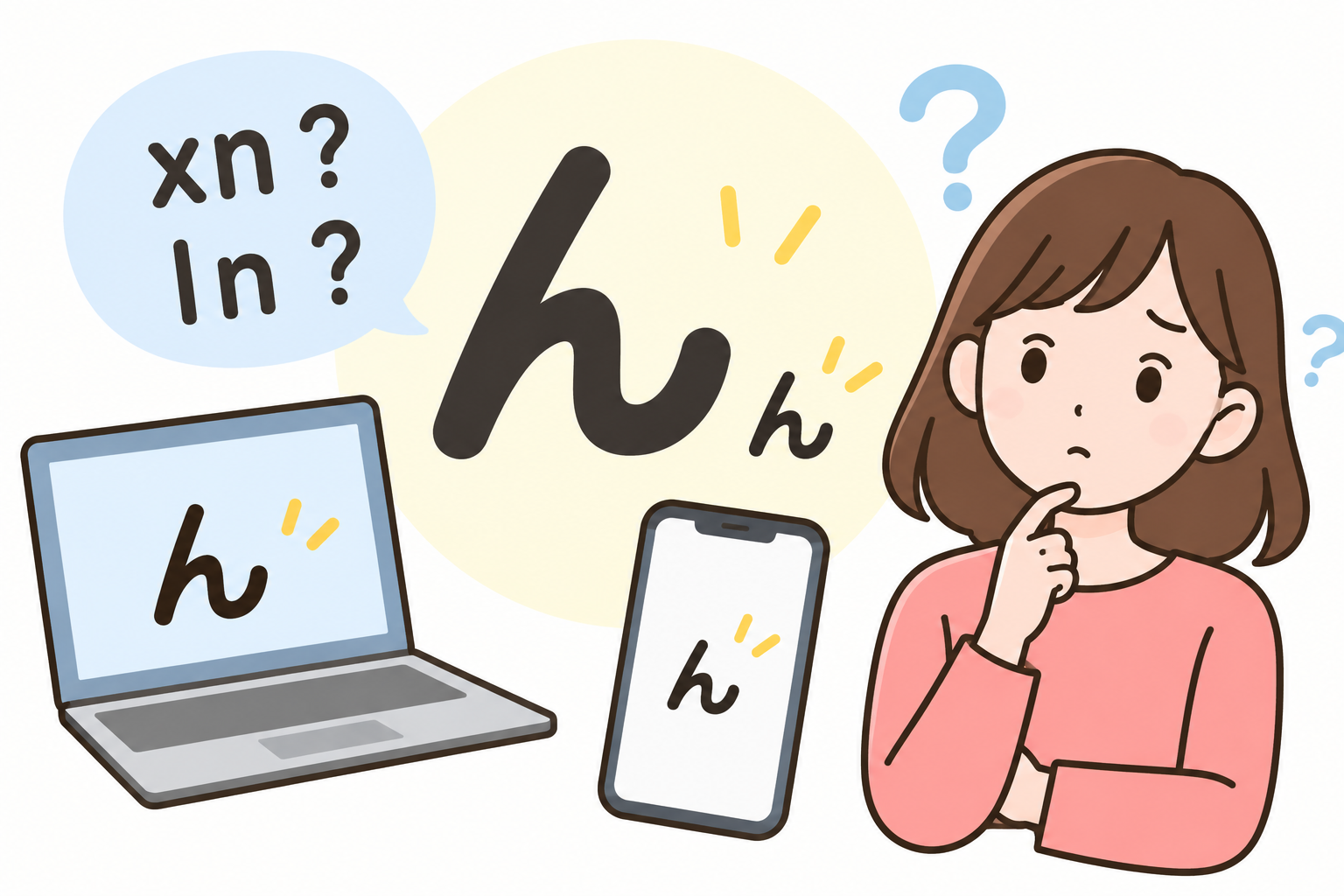
「小さい『ん』って、どうやって打つの?」
「パソコンで『xn』と入力しても出てこないのはなぜ?」
「スマホやLINEでも小さい『ん』を使えるのかな?」
そんな疑問を感じたことはありませんか?
小さい「ぁ」や「っ」は簡単に入力できるのに、「ん」だけはどうやって入力すればよいのかわからず、困ってしまうこともありますよね。
実は、一般的な日本語入力では、小さいひらがなの「ん」を直接入力する方法はありません。
ただし、Wordなどで文字サイズを小さくしたり、似た形の特殊文字を利用したりすることで、小さい「ん」に近い表現を作ることはできます。
この記事では、小さい「ん」が入力できない理由から、パソコンやスマホでの表現方法、代わりに使える文字まで、初心者の方にもわかりやすくご紹介します。
小さい「ん」はどうやって打つ?入力できるの?
まずは、小さい「ん」がキーボードから入力できるのかを確認していきましょう。
小さいひらがなの「ん」は通常のキーボードでは入力できない
結論からいうと、一般的な日本語入力で使う小さいひらがなの中に、「ん」は含まれていません。
日本語には、次のような小さい文字があります。
- ぁ・ぃ・ぅ・ぇ・ぉ
- っ
- ゃ・ゅ・ょ
- ゎ
これらは、通常のひらがなとは別の文字として用意されています。
一方、「ん」には、一般的な日本語の文字として独立した小文字が用意されていません。
そのため、WindowsやMac、スマートフォンの日本語キーボードで、小さい「ん」を直接入力することは基本的にできないのです。
「xn」や「ln」で小さい「ん」が出ない理由
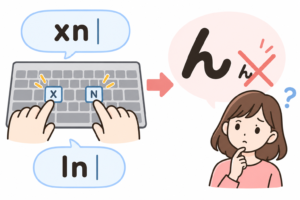
パソコンのローマ字入力では、小さい文字を入力するときに「x」や「l」を使うことがあります。
例えば、次のような入力方法です。
| 入力する文字 | ローマ字入力 |
|---|---|
| ぁ | xa・la |
| ぃ | xi・li |
| っ | xtu・ltu |
| ゃ | xya・lya |
| ゅ | xyu・lyu |
| ょ | xyo・lyo |
このルールを見ると、「xn」や「ln」と入力すれば小さい「ん」が出そうに思えますよね。
しかし、「xn」や「ln」は、小さい「ん」を入力するための一般的なローマ字入力ではありません。
「x」や「l」を付ければ、どんなひらがなでも小さくできるわけではないためです。
小さい「ん」と普通の「ん」の違い
普通の「ん」は、ローマ字入力で「nn」と打つと入力できます。
入力環境によっては「n」だけでも確定できますが、続く文字によって変換結果が変わる場合があります。
一方、小さい「ん」は通常のひらがなとして存在しないため、同じ方法では入力できません。
見た目だけを小さくしたい場合は、文字サイズを調整するなど、別の方法を考える必要があります。
パソコンで小さい「ん」を表示する方法
パソコンでは、文字を入力するアプリによって、小さい「ん」に近い見た目を作ることができます。
特にWordなどの文書作成ソフトは、文字の大きさを細かく調整できるため便利です。
Windowsで文字サイズを小さくする方法
Windowsの日本語入力では、小さい「ん」を直接入力することはできません。
ただし、文字の装飾に対応しているアプリなら、普通の「ん」を小さく表示できます。
基本的な手順は次のとおりです。
- 普通の「ん」を入力する
- 小さくしたい「ん」を選択する
- フォントサイズの設定を開く
- 周囲の文字より小さいサイズに変更する
例えば、文章全体が16ポイントなら、「ん」だけを10ポイントにすることで、小さく見せられます。
ただし、この方法は文字そのものを別の小文字に変えるわけではありません。
あくまで普通の「ん」を小さいサイズで表示している状態です。
WordやExcelで「ん」だけを小さくする方法
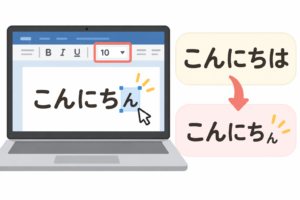
Microsoft Wordでは、文字ごとにフォントサイズを変更できます。
例えば「こんにちは」という文章の最後にある「ん」を小さくしたい場合は、次のように操作します。
- Wordで文章を入力する
- 小さくしたい「ん」をドラッグして選択する
- 「ホーム」タブを開く
- フォントサイズを小さくする
必要に応じて、文字の位置や間隔も調整すると、より自然な見た目に近づけられます。
Excelでも、セルを編集して「ん」だけを選択し、フォントサイズを変更する方法があります。
ただし、セルの内容が数式の場合など、部分的な文字装飾ができないケースもあります。
Macで小さい「ん」を表現する方法
Macでも、基本的な考え方はWindowsと同じです。
日本語入力で普通の「ん」を入力し、文字装飾に対応したアプリでサイズを変更します。
例えば、MacのPagesでは、文字を選択してフォントサイズを調整できます。
操作方法はアプリによって異なりますが、一般的には次の流れです。
- 「ん」を入力する
- 文字を選択する
- テキストの書式設定を開く
- フォントサイズを小さくする
なお、メモ帳のように文字ごとのサイズ変更に対応していないアプリでは、同じ方法を利用できないことがあります。
スマホで小さい「ん」を表示する方法
スマートフォンでも、小さい「ん」を直接入力することは基本的にできません。
ただし、使用するアプリによっては、文字を小さく見せることができます。
iPhoneで小さい「ん」を表現する方法
iPhoneの日本語キーボードには、小さい「ぁ」や「っ」などを入力する機能があります。
しかし、小さい「ん」を入力するための専用キーはありません。
小さく表示したい場合は、文字サイズを部分的に変更できる文書作成アプリなどを利用しましょう。
例えば、Pagesなどの対応アプリでは、入力した「ん」を選択してフォントサイズを調整できます。
ただし、すべてのアプリで同じ操作ができるわけではありません。
Androidで文字を小さく表示する方法
Androidでも、小さい「ん」の入力方法は基本的に同じです。
日本語キーボードから普通の「ん」を入力し、文字の装飾に対応したアプリでサイズを調整します。
例えば、文書作成アプリによっては、文字を選択してフォントサイズを変更できます。
なお、Androidは機種やキーボードアプリによって操作方法が異なります。
文字を長押ししても小さい「ん」が表示されない場合は、キーボードの不具合ではなく、そもそも専用の小文字がないことが理由と考えられます。
LINEやSNSで小さい「ん」を使いたいときの注意点
LINEやInstagramなどで、小さい「ん」を使いたい方もいるかもしれません。
しかし、一般的なメッセージ入力欄では、文字の一部分だけを自由に小さくする機能が用意されていないことがあります。
また、Wordなどで小さくした「ん」をコピーして貼り付けても、文字サイズの情報が引き継がれない場合があります。
そのため、文書作成アプリで小さくした文字を、そのままSNSでも小さく表示できるとは限りません。
どうしても見た目にこだわりたい場合は、文字を画像として作成する方法もあります。
小さい「ん」の代わりに使える文字はある?
小さい「ん」を入力できない場合、似た形の文字で代用できないか気になりますよね。
ここでは、特殊文字や画像を利用する方法をご紹介します。
小さいカタカナの「ン」に似た特殊文字とは
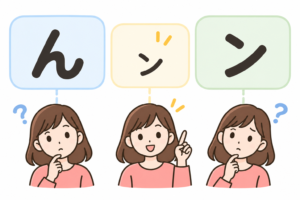
Unicodeには、通常のカタカナとは別に、小さいカタカナの「ン」に相当する文字があります。
その一つが、次の文字です。
𛅧
この文字は、小さいカタカナの「ン」に相当する特殊文字です。
ただし、一般的なひらがなの小さい「ん」とは異なります。
また、通常の日本語キーボードから簡単に入力できる文字でもありません。
そのため、日常的な文章で使う場合は、読みやすさや表示環境に注意する必要があります。
コピーして使える文字と表示上の注意点
特殊文字を使いたい場合は、表示されている文字をコピーして貼り付ける方法があります。
ただし、コピーできたからといって、すべての端末で正しく表示されるわけではありません。
使用しているフォントやアプリによっては、文字が四角い記号になったり、空白のように見えたりすることがあります。
特にSNSのプロフィールや投稿に利用するときは、実際に表示されるか確認しておくと安心です。
また、特殊文字は検索や読み上げなどで、普通の「ん」と同じように扱われない場合があります。
小さい「ん」を画像で表現する方法
文字として入力する必要がない場合は、画像で表現する方法もおすすめです。
例えば、次のような場面で利用できます。
- SNSの投稿画像
- ブログのアイキャッチ画像
- オリジナルのロゴ
- イラストの吹き出し
- メッセージカード
画像編集アプリで普通の「ん」を入力し、サイズを小さくすれば、好みの見た目に調整できます。
フォントや配置も自由に変更できるため、デザインとして小さい「ん」を使いたいときに便利です。
ただし、画像にした文字は、通常の文章のようにコピーしたり検索したりすることが難しくなります。
用途に合わせて使い分けましょう。
小さい「ん」と間違えやすい小文字の打ち方
小さい「ん」は直接入力できませんが、ほかの小さいひらがなには入力方法があります。
ここでは、よく使う小文字の打ち方を確認しておきましょう。
小さい「っ」の打ち方
小さい「っ」は、ローマ字入力で「xtu」または「ltu」と入力すると表示できます。
また、言葉によっては、次に続く子音を重ねる方法もあります。
例えば、「きって」と入力する場合は「kitte」と打つことで、小さい「っ」を含む文字列を入力できます。
この方法を覚えておくと、日常の文字入力がスムーズになります。
小さい「ゃ・ゅ・ょ」の打ち方
小さい「ゃ・ゅ・ょ」も、ローマ字入力で簡単に入力できます。
| 小さい文字 | 入力方法 |
|---|---|
| ゃ | xya・lya |
| ゅ | xyu・lyu |
| ょ | xyo・lyo |
また、「きゃ」「しゅ」「ちょ」などは、通常のローマ字入力でも入力できます。
例えば、「kya」で「きゃ」、「shu」で「しゅ」と表示できます。
小さい「あ・い・う・え・お」の打ち方
小さい母音も、「x」や「l」を使って入力できます。
| 小さい文字 | 入力方法 |
|---|---|
| ぁ | xa・la |
| ぃ | xi・li |
| ぅ | xu・lu |
| ぇ | xe・le |
| ぉ | xo・lo |
これらの入力方法は、一般的なローマ字入力で利用できます。
ただし、入力方式やキーボードの設定によって動作が異なる場合があります。
小さい「ん」が入力できないときの対処法
小さい「ん」を入力しようとしてもうまくいかないときは、使っているアプリや目的に合わせて方法を選ぶことが大切です。
文字変換で表示されないときに確認すること
まず、日本語入力の設定がローマ字入力になっているか確認しましょう。
ただし、入力設定が正しくても、小さい「ん」が直接入力できるようになるわけではありません。
「xn」や「ln」で変換されない場合も、通常は故障ではありません。
小さい「ん」を文字として入力することにこだわらず、文字サイズを変更する方法を検討してみましょう。
特殊文字が四角や空白になる場合の対処法
特殊文字を貼り付けたとき、四角い記号や空白になってしまう場合があります。
これは、使用しているフォントやアプリが、その文字の表示に対応していないことなどが原因です。
そのような場合は、次の方法を試してみてください。
- 別のフォントに変更する
- 対応しているアプリで表示する
- OSやアプリを更新する
- 普通の「ん」に置き換える
ただし、これらを試しても必ず表示できるとは限りません。
相手にも確実に文章を読んでもらいたい場合は、通常の「ん」を使う方が無難です。
文字サイズを変更できないアプリでの代用方法
アプリによっては、文章の一部分だけ文字サイズを変更できないことがあります。
その場合は、無理に特殊文字を使うよりも、目的に合わせて別の表現を考えるのがおすすめです。
例えば、かわいらしい雰囲気を出したいなら、文章全体の言葉遣いや記号を工夫する方法があります。
デザインとして使いたい場合は、画像編集アプリを利用するとよいでしょう。
読みやすさを優先するなら普通の「ん」、見た目を重視するなら文字装飾や画像を使うというように、使い分けると便利です。
小さい「ん」の打ち方に関するよくある質問
最後に、小さい「ん」についてよくある疑問をまとめました。
小さい「ん」はコピーして使える?
一般的なひらがなの小さい「ん」は、独立した文字として用意されていないため、通常の文字としてコピーすることはできません。
ただし、小さいカタカナの「ン」に相当する特殊文字をコピーして使う方法はあります。
また、Wordなどで文字サイズを小さくした「ん」を、書式情報を保ったまま別の文書へコピーできる場合もあります。
ただし、貼り付け先のアプリによっては、文字サイズが元に戻ることがあります。
小さい「ん」をローマ字入力で出す方法はある?
一般的な日本語のローマ字入力では、小さい「ん」を直接出す方法はありません。
「xn」や「ln」と入力しても、小さい「ん」には変換されません。
なお、普通の「ん」は「nn」で入力できます。
小さい「ん」はLINEやInstagramでも使える?
LINEやInstagramなどでも、通常の日本語キーボードから小さい「ん」を直接入力することはできません。
特殊文字を貼り付けられる場合もありますが、相手の端末で正しく表示されるとは限りません。
また、メッセージ本文の一部分だけ文字サイズを変更することも、一般的な入力欄では難しい場合があります。
見た目を重視したいときは、画像にして投稿する方法も検討してみましょう。
まとめ 小さい「ん」は文字サイズの変更や代用方法で表現しよう
今回は、小さい「ん」の打ち方や、パソコン・スマホでの表現方法についてご紹介しました。
ポイントをまとめると、次のとおりです。
- 小さいひらがなの「ん」は、一般的な日本語入力では直接打てない
- 「xn」や「ln」では小さい「ん」に変換できない
- WordやExcelなどでは、普通の「ん」の文字サイズを小さくできる場合がある
- スマホでも、対応する文書作成アプリなら文字サイズを調整できる
- 小さいカタカナの「ン」に相当する特殊文字はあるが、表示環境に注意が必要
- SNSなどで見た目を重視する場合は、画像で表現する方法もある
小さい「ん」は、小さい「っ」や「ゃ」とは違い、一般的な日本語入力では簡単に出せる文字ではありません。
しかし、文字サイズを変更したり、画像を利用したりすることで、小さい「ん」に近い見た目を作ることは可能です。
使いたい場所や目的に合わせて、無理のない方法を選んでみてくださいね。